 SnapNeo
文字 OCR 免费,识别在本机完成
图片里的文字不能直接选中时,可以用文字识别(OCR)转换成可编辑文本。SnapNeo 内置文字识别模型,无需购买 Pro、登录账号或配置翻译服务,也能离线识别。适合提取网页截图、文档照片或其他应用画面中的普通文字。
先让文字清晰显示:可适当放大原文,避免文字被遮挡或截断。macOS 截取屏幕前需要允许屏幕录制;授权后若系统提示,请退出并重新打开 SnapNeo。下文快捷键为默认值,可在设置中修改。
方法一:框选文字,直接粘贴
- Windows 按 Ctrl + Alt + X;Mac 按 Control + Command + X(⌃⌘X),进入快速提取文字。
- 拖动鼠标框选需要的文字区域并松开,等待识别完成。尽量只框选需要的内容,避免混入其他窗口或无关段落。
- 默认会将非空识别结果复制到剪贴板。切到文档、邮件或其他输入框,Windows 按 Ctrl + V,Mac 按 Command + V 粘贴,并检查结果。
完成动作可在「设置 → 识别 → 文字识别」中调整。若结果没有自动复制,先检查该设置,或使用下方查看器方式检查识别结果。未识别到文字时,不会用空结果覆盖原剪贴板。
方法二:在查看器中选字、校对并复制
- Windows 按 Ctrl + Alt + S,Mac 按 Control + Command + S 截图,框选后点击工具栏的「识别文字并查看」。查看器会打开图片并显示右侧文字结果面板。
- 只需一部分文字时,在原图上拖动划选,Windows 按 Ctrl + C,Mac 按 Command + C 复制选中的内容。
- 需要完整内容时,先对照图片检查右侧结果,可以直接编辑错字,再点击「复制全文」。识别会按文字位置整理阅读顺序并保留换行,但复杂布局仍需核对。
已有本地图片也可以在图片查看器中打开,再点击「识别文字」,无需先把图片重新截一次。滚动长截图也可以在查看器中识别。
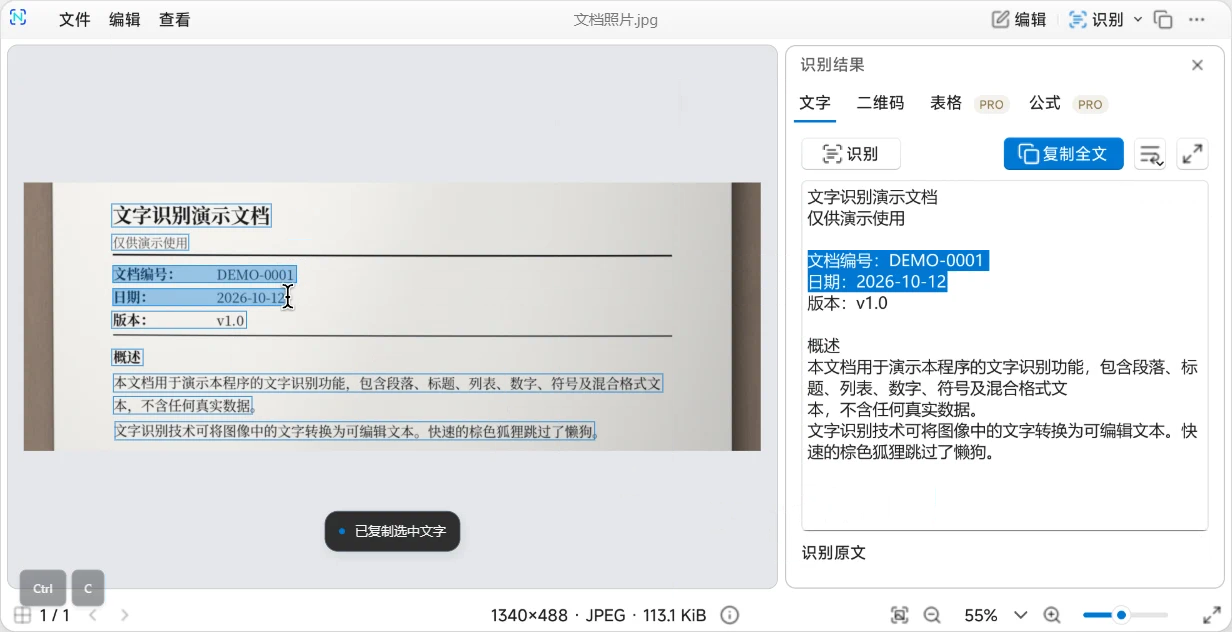
此动画使用虚构内容的演示文档与预设转写,展示操作路径,不运行识别引擎,也不代表识别准确率或耗时测试。动画键帽为 Ctrl+C;Mac 实际复制使用 Command+C。
没有文字、结果有误或识别很慢怎么办?
- 未找到文字:检查选区是否包含完整、清晰的文字。放大源内容或换用更清晰的图片后重新识别;单纯放大模糊图片不一定能恢复细节。
- 识别失败:查看结果面板状态并重试。首次识别或大图片可能需要更久,等待提示并不代表已失败。
- 错字或阅读顺序不对:在右侧编辑后再复制。姓名、金额、日期和编号应逐一对照原图,重要内容不要直接使用未经校对的结果。
- 换行不适合粘贴:在「复制全文」旁的排版菜单中选择合并段内换行、合并全部换行或移除多余空行,再检查段落结构。
离线文字识别与翻译、表格、公式的边界
文字识别在本机处理图片。主动使用图片翻译时,应用会通过网络向你配置的翻译服务发送识别出的文字,原图保留在本机。
普通文字 OCR 不等于保留表格单元格或输出数学公式。表格编辑与导出、公式识别属于 Pro 功能;当前 Pro 的购买与授权仅支持 Windows Microsoft Store 版。公式识别还需单独安装模型。